

564 字
3 分钟
使用本地图片示例
使用本地图片示例
这篇文章展示了如何在博客中使用本地存储的图片。所有图片都存放在 public/images/ 目录下。
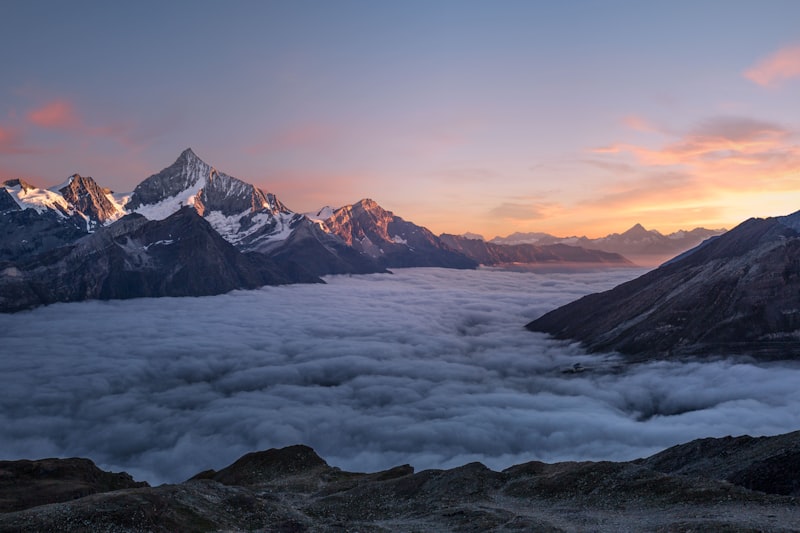
风景图片
这张图片使用了本地存储的风景照片。在 Markdown 中引用方式:
科技图片

科技风格的图片,适合技术类文章使用。
自然风光
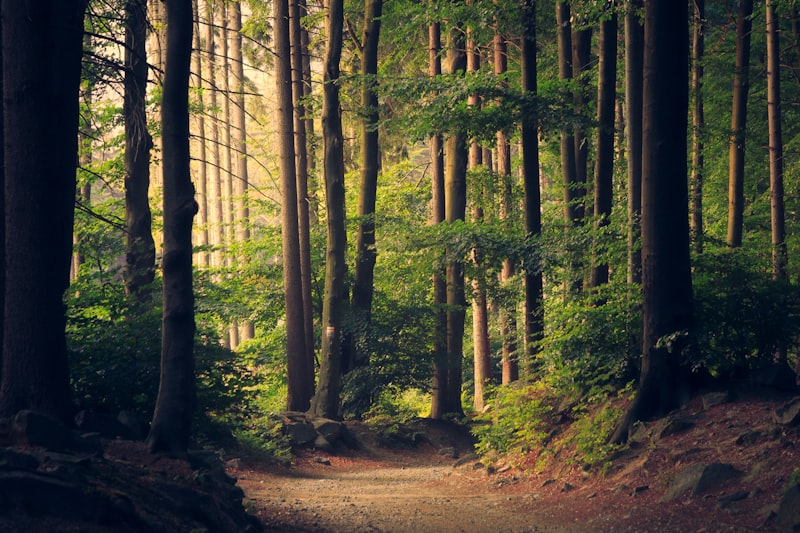
大自然的美丽景色,适合旅游或自然主题的文章。
编程相关

与编程相关的图片,适合技术博客使用。
如何添加你自己的图片
第一步:准备图片文件
将图片文件复制到 public/images/ 目录:
blog-astro/└── public/ └── images/ ├── your-photo1.jpg ├── your-photo2.png └── your-photo3.webp第二步:在文章中引用
---title: '我的文章'image: '/images/your-photo1.jpg'---
# 文章标题

图片路径说明
/images/开头:表示public/images/目录- 首页有
/:表示从 public 目录开始 - 支持的格式:
.jpg、.png、.webp、.gif、.svg
封面图设置
在文章的 Frontmatter 中设置 image:
---title: '文章标题'description: '文章描述'published: 2026-02-07image: '/images/landscape.jpg' # 封面图---封面图会显示在:
- 文章列表页的卡片上
- 文章详情页的顶部
图片优化建议
- 文件大小:单张图片建议不超过 500KB
- 格式选择:
- 照片使用
.jpg或.webp - 图标和插图使用
.png或.svg
- 照片使用
- 尺寸:
- 封面图:1200x600 像素
- 文章内图片:宽度 800-1000 像素
- 命名规范:使用英文,避免空格和特殊字符
示例代码
创建一个带有封面图和内容图片的文章:
---title: '我的旅行日记'description: '记录美好的旅行时光'published: 2026-02-07image: '/images/landscape.jpg'---
# 我的旅行日记
今天去了美丽的山区旅行。

风景真是美不胜收!

下次还要再来!总结
使用本地图片非常简单:
- ✅ 将图片放到
public/images/目录 - ✅ 使用
/images/文件名.扩展名引用 - ✅ 可以设置
image作为封面图 - ✅ 支持常见图片格式(JPG、PNG、WebP 等)
现在你的博客已经下载了 4 张示例图片,可以直接在文章中使用!